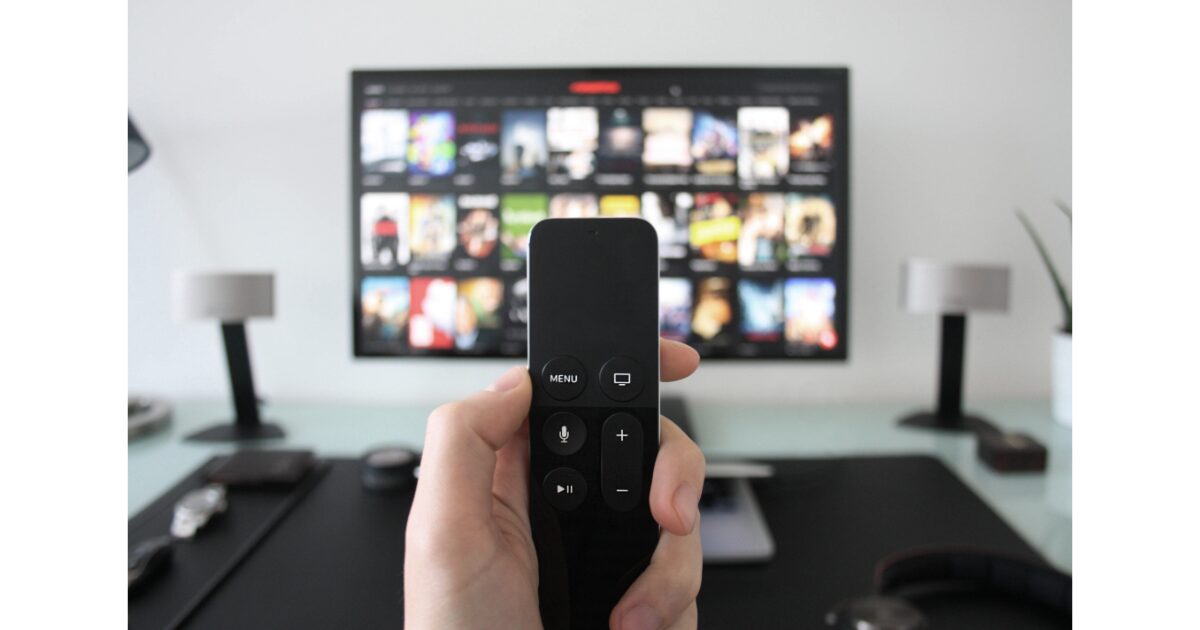
「古いテレビだからYouTubeが見られなくなった」
「もう買い替えるしかないのかな」と感じていませんか。
実は、テレビ本体が壊れていなくても、
OSやアプリの更新終了が原因でYouTubeが再生できなくなるケースは非常に多く、
必ずしも高価な新しいテレビを購入する必要はありません。
HDMI端子が使えるテレビであれば、
スマホ・PC・ゲーム機・レコーダーなど、すでに手元にある機器を活用するだけで、
無料でYouTubeを大画面再生する方法が複数存在します。
本記事では、古いテレビでYouTubeが見られなくなる理由を整理したうえで、
買い替え不要・追加費用ゼロで実践できる具体的な再生方法、
トラブル対策、安全面の注意点までを分かりやすく解説します。
今ある環境を最大限に活かし、
無駄な出費をせずに快適な視聴環境を取り戻したい方は、
ぜひ最後までチェックしてみてください。
なぜ古いテレビでYouTubeが見られなくなるのか — 技術的背景と判断基準

スマートTVのOS・アプリ更新終了が意味すること (コーデック/APIの互換性)
古いテレビでYouTubeが再生できなくなる最大の理由は、
テレビ側のOSやYouTubeアプリの更新が終了することにあります。
YouTubeは定期的に仕様が更新され、
動画を再生するための通信方式(API)や動画圧縮方式(コーデック)も
進化しています。
テレビが古いままだと、最新仕様に対応できず、アプリが起動しなくなったり、
動画が途中で止まったりするのです。
これは故障ではなく、
サービス側の進化に機器が追いつけなくなった状態と考えると分かりやすいでしょう。
接続端子やハードウェア性能が原因になるケースを確認する方法
もう一つの要因は、テレビ自体の性能や端子の制限です。
HDMI端子が搭載されていない、または解像度や著作権保護方式に制限がある場合、
外部機器との連携が難しくなります。
ただし、多くの「古いテレビ」でも
HDMI端子さえあれば外部入力として映像を映す機能は十分残っています。
まずは背面や側面の端子を確認し、「HDMI入力があるか」をチェックすることが重要です。
いつ本当に「買い替え」が必要かを見極めるチェックポイント
テレビ本体の画面表示や音声に問題がなく、HDMI入力が使えるのであれば、
YouTubeが見られないだけで買い替える必要はほとんどありません。
逆に、HDMI端子がなく外部入力も使えない、映像が安定しないなどの場合のみ、
買い替えを検討する余地が出てきます。
判断基準は、「外部機器の映像を映せるかどうか」です。
買い替え不要で無料に見る方法の全体像(選択肢の比較)
既に手元にある機器で済ませる方法一覧とメリット・デメリット
買い替え不要・無料でYouTubeを見る方法は、
大きく分けて「スマホ・タブレットを使う」方法と、「PCを使う」方法の2系統です。
どちらも特別な契約は不要で、普段使っている端末を活用できます。
スマホは手軽さが魅力、PCは安定性と操作性が強みという違いがあります。
追加費用ゼロを実現するための前提条件(ネット回線・端末)
前提となるのは、自宅にインターネット回線があり、
スマホやPCで普段からYouTubeを視聴できていることです。
新しい有料機器やサブスクリプションは必要ありません。
ケーブルも、すでに持っているものを流用できれば完全に無料で実現できます。
あなたに合う方法を選ぶ簡単フローチャート
操作をできるだけ簡単にしたいならスマホ接続、
長時間視聴や作業しながら流したいならPC接続が向いています。
どちらも、テレビはただの大画面モニターとして使うという考え方が共通しています。
方法1:スマホ/タブレットを使った無料接続(有線と無線)

有線接続(USB-C/Lightning→HDMI変換)の手順と必要ケーブル
スマホをテレビに直接つなぐ最も確実な方法が有線接続です。
AndroidならUSB-C、iPhoneならLightning端子やUSB-C端子からHDMIに変換し、
テレビのHDMI入力に接続します。接続後は、テレビ側の入力切替を行うだけで、
スマホ画面がそのまま表示されます。
無線ミラーリング(AirPlay/Miracast/Chromecast同等機能)のやり方
テレビやスマホが対応していれば、無線で画面を映すことも可能です。
スマホの画面共有機能を使い、
同じWi-Fiに接続したテレビを選択するだけでミラーリングできます。
ケーブルが不要な分、設置がすっきりするのが利点です。
実践のコツ:画質・音ズレ・自動ロック対策
再生中にスマホがスリープになると映像が止まるため、
自動ロックを一時的にオフにすると安定します。
音ズレが出る場合は、無線より有線の方が改善しやすい傾向があります。
スマホ接続が向いている家庭の具体例と注意点
短時間の視聴や家族で動画を選びながら見る場合に向いています。
ただし、通知が画面に表示される点には注意が必要です。
方法2:ノートPC/PCをHDMIで接続して無料再生する手順
Windows/Macの出力設定とブラウザ再生の最適化手順
PCとテレビをHDMIケーブルで接続し、出力先をテレビに設定します。
あとはブラウザでYouTubeを開くだけで、大画面再生が可能です。
特別なソフトは不要です。
音声出力・サウンド設定でよくあるトラブルの直し方
映像は映るが音が出ない場合、
PC側の音声出力先が内蔵スピーカーのままになっていることがあります。
出力先を「HDMI」に変更することで解決します。
画質を落とさず再生するためのブラウザ設定と拡張機能
YouTubeの画質設定を自動ではなく手動で選ぶことで、
安定した高画質再生が可能です。
不要なタブを閉じるだけでも動作が軽くなります。
PC接続がベストなケースと準備チェックリスト
長時間視聴や作業用BGMとして流したい場合に最適です。
必要なのはHDMIケーブルと安定したネット環境だけ。
古いテレビでも、これだけで現役復帰させることができます。
方法3:既存のゲーム機やレコーダーを活用して見る方法 (買い替え不要)

ゲーム機(PS4/PS5/Xbox)でのYouTubeアプリ利用手順と設定
古いテレビでもHDMI端子があれば、
ゲーム機は非常に強力な再生手段になります。
PS4・PS5・Xboxシリーズには
公式のYouTubeアプリが用意されており、無料で利用できます。
手順はシンプルで、ゲーム機をテレビにHDMI接続し、
アプリストアからYouTubeをインストール、Googleアカウントでログインするだけです。
テレビ側にスマート機能がなくても、
ゲーム機が代わりに「最新の再生環境」を提供してくれます。
ブルーレイレコーダーやホームAV機器のスマホ連携機能活用法
一部のブルーレイレコーダーやAVアンプには、
ネット接続機能やスマホ連携機能が搭載されています。
レコーダー本体にYouTubeアプリがある場合は、
それを直接起動するだけで再生可能です。
また、スマホを操作端末として使い、再生だけをテレビ側に任せる方法もあります。
普段録画にしか使っていない機器が、動画視聴のハブになるケースも少なくありません。
機器ごとの互換性と入力切替の便利テクニック
複数の機器を使う場合は、
テレビの入力切替を素早く行えるようにしておくと便利です。
リモコンの「入力切替」ボタンに慣れておくだけで、
スマホ接続・PC接続・ゲーム機接続を状況に応じて切り替えられます。
HDMI端子が複数あるテレビほど恩恵は大きいでしょう。
想定される問題とその対処法(アップデート未対応等)
ゲーム機やレコーダーでも、
長期間アップデートしていないとアプリが正常に動作しないことがあります。
その場合は、本体ソフトとアプリの更新を確認してください。
それでも対応できない場合は、別の外部機器に切り替えることで回避できます。
無料利用時の共通トラブル対策と画質・音質改善テクニック
画質が悪い/自動で低画質になるときの対処法
YouTubeは通信状況に応じて自動的に画質を下げる仕組みがあります。
再生画面の設定から画質を手動で指定するだけで安定することがあります。
また、同時に大量の通信をしている端末がないか確認するのも効果的です。
音声が出ない、遅延や途切れが起きる場合の優先チェック項目
音が出ない場合は、出力先が正しく設定されているかを最初に確認します。
遅延や途切れは、無線接続より有線接続に切り替えるだけで改善するケースが多く見られます。
Wi-Fi環境を改善する簡単かつ無料の方法(チャンネル変更等)
Wi-Fiルーターの設置場所を少し変える、
周囲と干渉しにくいチャンネルに変更するなど、無料でできる改善策もあります。
壁際や床置きより、少し高い位置に置くだけでも通信が安定しやすくなります。
接続機器の発熱・バッテリー対策と長時間視聴のコツ
スマホやノートPCを長時間接続する場合、発熱やバッテリー消耗に注意が必要です。
充電しながら使う、風通しの良い場所に置く
といった基本的な対策で快適さが大きく変わります。
安全性・著作権・プライバシー上の注意点 (無料で使う前に確認)

ミラーリングや共有ログイン時のプライバシーリスクと対策
画面ミラーリング中は、通知や個人情報が映り込む可能性があります。
事前に通知をオフにする、家族用アカウントを使うなどの工夫でリスクを減らせます。
公衆Wi-Fi利用時の安全対策と推奨設定
自宅外で接続する場合は、公衆Wi-Fiの使用を避け、
可能な限り自宅回線を使うのが無難です。
どうしても利用する場合は、個人情報の入力を控えるようにしましょう。
YouTubeの利用規約・著作権に関する基本ルールと家庭での配慮
YouTubeは視聴自体は無料ですが、映像の無断転載は禁止されています。
家庭内で正規の方法で視聴する範囲に留めることで、トラブルを避けられます。
状況別のおすすめ方法と今すぐ試せるチェックリスト
ケース別おすすめ(スマホだけ/PCあり/ゲーム機あり)の最短手順
スマホのみなら有線接続、PCがあればHDMI接続、
ゲーム機があるなら公式アプリ利用が最短ルートです。
自宅環境に合わせて選ぶことが重要です。
導入前に必ず確認する3つのポイント(端子・OS・回線)
HDMI端子があるか、端末のOSが極端に古くないか、ネット回線が安定しているか。
この3点を確認するだけで、失敗の大半は防げます。
参考リンクと追加情報
より詳しい実体験ベースの解説や具体例については、
個人ブログの記事も参考になります。
環境別の工夫を知ることで、成功率はさらに高まります。
よくある質問(Q&A)と次に取るべき“実践アクション”の提案
「映らない」「音が出ない」と感じたら、まず入力切替と接続確認を行いましょう。
問題がなければ、別の方法に切り替えて試すだけで、
古いテレビでもすぐにYouTube視聴環境を整えられます。
買い替え不要! 無料でYouTubeを古いテレビで再生する方法【まとめ】
古いテレビでYouTubeが見られなくなる原因の多くは、テレビ本体の故障ではなく、
OSやアプリの更新終了といった技術的な理由によるものです。
HDMI端子が使えるテレビであれば、買い替えをしなくても、
スマホ・PC・ゲーム機・レコーダーなど、
手元にある機器を活用して無料でYouTubeを再生できます。
スマホ接続は手軽さが魅力で短時間視聴に向いており、
PC接続は安定性が高く長時間再生に最適です。
さらに、ゲーム機やブルーレイレコーダーを使えば、
テレビにスマート機能がなくても快適な視聴環境を構築できます。
安全性や基本ルールを守りつつ、自宅環境に合った方法を選ぶことで、
無駄な出費をせずに古いテレビを今後も有効活用できます。